Wie Kontakte auf dem Philips Smart All-in-one exportieren
Wie Kontakte auf dem Philips Smart All-in-one exportieren
Wir werden die beste in diesem Tutorial sehen, wie auf Ihre Kontakte auf dem Philips Smart All-in-one exportieren. Die Kontakte sind ein sehr wichtiges Merkmal des Philips Smart All-in-one und so kann er möchte, dass Sie Ihr Philips Smart All-in-one auf ein anderes Telefon oder der Cloud exportieren.
Um am besten, die durch die Kontakte angebotenen Funktionen zu nutzen, ist es sehr einfach. Erstens, werden wir sehen, wie seine Kontakte aus seinem Telefon auf einem anderen Smartphone zu exportieren, zweitens aus Ihrem Google-Konto lokalisierte in der „Cloud“, drittens Dateien in vCard Format oder VCF-Dateien und schließlich Dateien editierbar CSV mit einem Tabellenkalkulationsprogramm wie Google Sheet.
Exportieren Sie Ihre Kontakte von einem anderen Gerät auf Ihr Philips Smart All-in-one
Um exportieren Sie Kontakte von einem anderen Gerät, müssen Sie zuerst Ihre Kontakte in SIM-Karte oder SD-Karte exportieren.
Um dies zu tun, müssen Sie eine SIM-Karte oder SD-Karte in das neue Philips Smart All-in-one einzufügen.
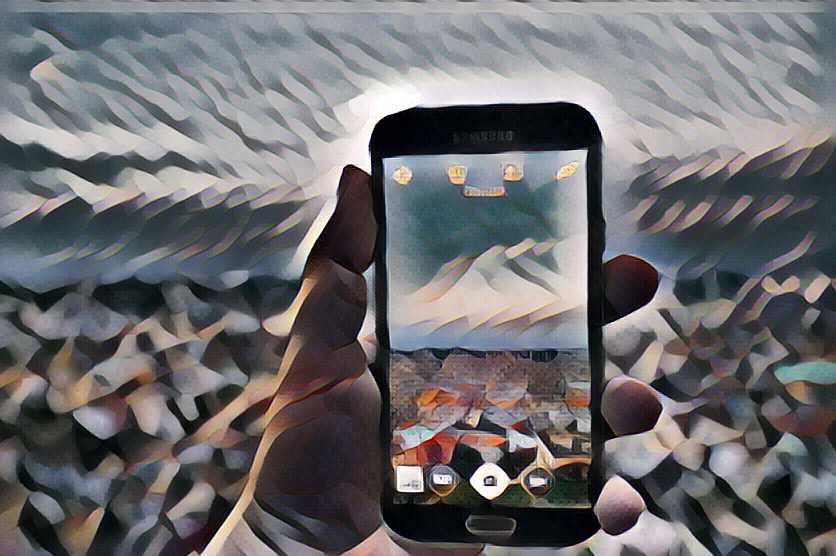
Ist das erledigt, gehen Sie müssen in den Kontakte Ihres Philips Smart All-in-one. In diesem Menü werden Sie in dem Knopf drücken „Einstellungen“ in der rechten unteren Ecke des Philips Smart All-in-one. Eine Option „Export“ auf die SIM-Karte oder die Speicherkarte wird verfügbar sein.
Drücken Sie sich abhängig von Ihrem Backup-Modus.
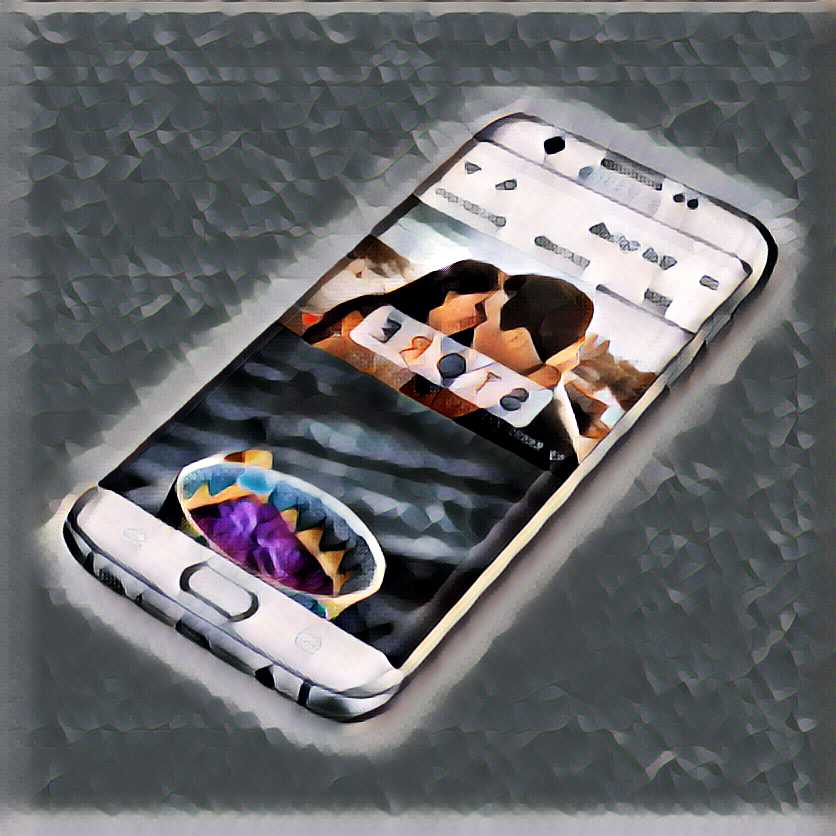
Folgen Sie die Anweisungen auf dem Bildschirm und Ihre Kontakte zu Ihren Backup-Medien in Ihrem Philips Smart All-in-one eingefügt exportiert werden.
Exportieren Sie Ihre Kontakte aus Google Cloud auf Ihrem Philips Smart All-in-one
Es ist eine wenig bekannte, aber sehr interessante Option für diejenigen, die es tun können: exportieren Sie Ihre Kontakte aus der Wolke auf dem Philips Smart All-in-one. Um dies zu tun, müssen Sie das Menü Einstellungen gehen, zugänglich aus dem Home-Bildschirm des Philips Smart All-in-one, dann in „Konto und Synchronisation“. Dort angekommen, klicken Sie auf Ihrem Google-Konto. Dadurch wird ein neues Fenster öffnen, dass Sie Kontakte Synchronisation, E-Mail und Kalender wählen erlauben werden.
Wählen Sie, was Sie wollen zu aktivieren und wird es automatisch Ihre Kontakte in die Cloud Google exportieren.
Exportieren Sie Ihre Kontakte mit einer VCF-Datei auf Ihrem Philips Smart All-in-one
Es gibt eine andere Möglichkeit Ihre Kontakte aus Ihrem Philips Smart All-in-one zu exportieren, Sie müssen VCF-Dateien zu benutzen.
Diese Option ermöglicht mit CSV-Dateien, Ihre Kontaktlisten auf dem Philips Smart All-in-one auch zu teilen.
Als erster Absatz dieses Artikels, gehen Sie in die Rubrik „Import / Export“ des Ordners „Kontakte“ auf dem Philips Smart All-in-one. Von dort aus, klicken Sie auf „Exportieren“ und dann auswählen das VCF-Format.
Sobald Sie den Vorgang bestätigt haben und indem die VCF-Quelldatei auswählen, können Sie alle Ihre Kontakte aus Ihrem Philips Smart All-in-one exportieren.
Umgekehrt können Sie Kontakte in ein neue Speichern auf Ihrem Philips Smart All-in-one importieren.
Exportieren Sie Ihre Kontakte in eine CSV-Datei auf dem Philips Smart All-in-one
Wenn Sie möchten, dass Ihre Dateien im CSV-Format vorliegen, dann müssen Sie, um sie zu Ihrer Philips Smart All-in-one zu exportieren, von Ihrem Google Mail-Konto oder über eine spezielle Applikation exportieren.
Einmal Ihr Google Mail-Konto, klicken Sie auf „Kontakte“ über der Knopf „Schreiben“. Dann klicken Sie auf „Mehr“ und schließlich klicken Sie auf „Exportieren“. Wählen Sie die CSV-Datei wo Sie Ihre Kontakte exportieren möchten, und klicken Sie auf OK. Nach der Operation abgeschlossen, werden Sie alle Philips Smart All-in-one mit Ihrem Google Mail-Konto wie erwähnt im vorherigen Absatz synchronisieren können.